

O home é o seu ponto de partida
Quando você loga em app.apollospace.ai, a tela Home te recebe com saudação personalizada por horário e três áreas claras:- Criar — primitivos novos com 1 click (Pasta, Board, Documento, CRM)
- Widgets — visão consolidada das suas tarefas, finanças, agenda e agente
- Sidebar — navegação por superfície (Tarefas, Chats, Integrações, Rotinas, Pastas, Arquivados)
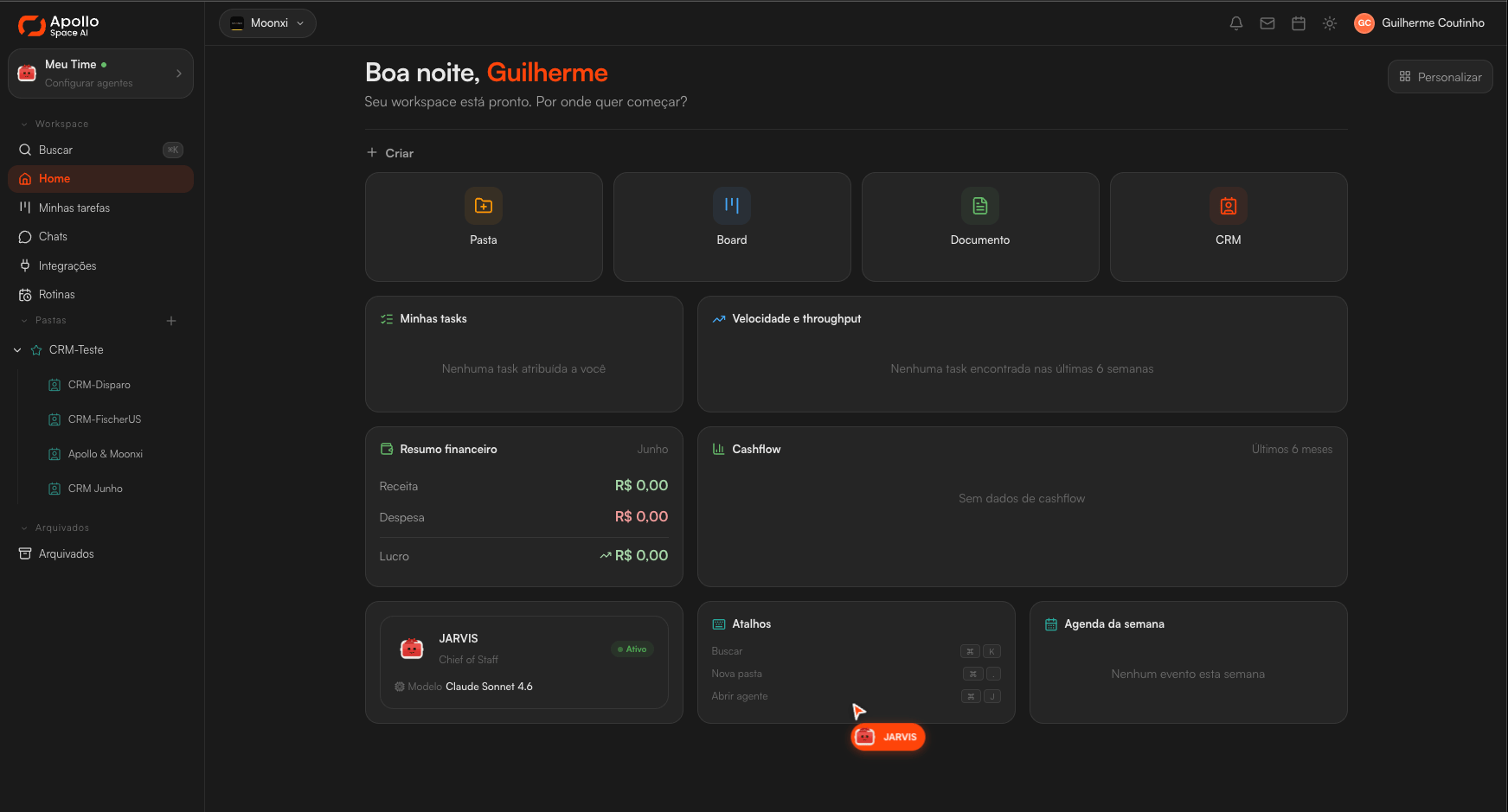
Bloco “Criar” — 4 primitivos
No topo do Home, 4 cards convidam você a criar:Pasta
Container pra organizar boards, documentos e pipelines da sua
operação. Suporta hierarquia (subpastas) + filtros salvos.
Board
Kanban com colunas customizáveis. Cada coluna é um status; cada
card é uma task com descrição, responsável, prazo, anexos.
Documento
Editor rich-text (markdown + WYSIWYG). Inline embeds de imagens,
listas, tabelas, mentions de leads/agentes/membros.
CRM
Novo pipeline de leads + atividades. Veja
CRM nativo pro detalhe completo.
Widgets do Home
Abaixo do “Criar”, a área de widgets consolida o que importa:Minhas tasks
Tasks atribuídas a você nas últimas 6 semanas. Click numa task
abre o board onde ela mora.
Velocidade e throughput
Métricas de produtividade do time (tasks fechadas por semana,
tempo médio em cada coluna). Útil pra retros + planejamento.
Resumo financeiro (mês)
Receita, Despesa, Lucro do mês corrente — agregados em moeda
nativa da org. Mais útil pra times que registram financeiro
no Apollo Space (planos com finance ativo).
Cashflow
Série dos últimos 6 meses — visualiza tendência ao longo do
tempo.
Agente Chief of Staff
O agente CoS da sua org (cada org nomeia o seu — ex.: “JARVIS”,
“Athena”, “Tina”). Mostra o modelo ativo (ex.: Claude Sonnet
4.6) + status (ativo / pausado). Click abre o chat direto.
Atalhos
Comandos rápidos com tecla:
⌘K— Buscar (qualquer recurso da org)⌘N— Nova pasta⌘J— Abrir agente CoS no chat
Agenda da semana
Eventos integrados (Google Calendar / Outlook via Composio) +
deadlines de tasks da semana corrente.
Sidebar — navegação primária
| Item | Pra que serve |
|---|---|
| Buscar | Search global (⌘K) — leads, tasks, agentes, documentos, atividades |
| Home | Esta tela (saudação + criar + widgets) |
| Minhas tarefas | Visão consolidada de tasks atribuídas a você, cruzando todos os boards |
| Chats | Conversas com agentes — qualquer persona da org |
| Integrações | Conectar Twilio, Composio, Tavily, Apify, etc. |
| Rotinas | Tasks recorrentes / agendamentos (cron-like) — ex.: “envia relatório semanal toda sexta às 18h” |
| Pastas | Hierarquia de pastas, boards, docs, pipelines |
| Arquivados | Itens arquivados (não deletados — recuperáveis a qualquer momento) |
O cabeçalho
No topo da tela, da esquerda pra direita:- Seletor de organização — quando você participa de mais de uma,
troca entre elas aqui (URL atualiza pra
/{slug}) - Notificações (sino) — eventos recentes da org (aprovações pendentes, replies de WhatsApp, caps disparados)
- Inbox (envelope) — mensagens diretas + e-mails encaminhados
- Calendário — atalho pra agenda da semana
- Toggle light/dark — preferência visual (persiste por usuário)
- Avatar do usuário — menu de perfil, configurações pessoais, sair
Como o Home se comporta por papel
| Papel | Widgets em destaque | Permissões |
|---|---|---|
| Owner | Resumo financeiro + Cashflow + Velocidade do time + alertas críticos | Vê tudo, edita tudo |
| Admin | Velocidade + Atividade dos agentes + Atalhos pra config | Vê tudo, edita config |
| Member | Minhas tasks + Agenda + Atalhos | Opera dia-a-dia |
| Viewer | Agregados (sem botões de ação) | Só leitura |
Atalhos de teclado
Funcionam em qualquer tela do Apollo Space:| Tecla | Ação |
|---|---|
⌘K / Ctrl+K | Busca global |
⌘N / Ctrl+N | Nova pasta |
⌘J / Ctrl+J | Abrir agente CoS |
No Linux/Windows os atalhos usam
Ctrl em vez de ⌘ (Cmd no Mac).Como começar a operar
Abra o agente CoS
Atalho
⌘J ou click no card do agente no Home. Faça um pedido
concreto pra entender o tom dele.Resultado esperado: chat abre com a persona configurada pra
sua org.Crie a primeira pasta
Atalho
⌘N ou click em Criar → Pasta. Use pra organizar
boards e documentos do projeto.Resultado esperado: pasta nova aparece na sidebar +
notificação de sucesso no canto.Conecte uma integração
Integrações na sidebar → escolhe WhatsApp / Composio /
Tavily / Apify. Veja
Configurar WhatsApp ou
Composio.
Convide o time
Settings → Membros → Convidar. Veja
Convidar o time.
Precisa de ajuda?
Documentação técnica
Detalhe dos conceitos: agentes, pipelines, Stars, multi-tenant.
Suporte direto
E-mail: suporte@apollospace.ai. Resposta em horário comercial.
Próximos passos
Configurações
Onde mexer em membros, integrações, agentes e faturamento.
Quickstart
Tutorial de 10 minutos do zero ao primeiro agente.